
🔹Ritiro Dati con Modulo Matipay
La Vending App consente agli operatori di ritirare i dati dai dispositivi Matipay installati nei distributori, in modo semplice e veloce tramite scansione di un barcode associato al modulo.
1. Accesso al pannello Matipay: dal menu di Vending Manager, accedi al pannello Matipay e individua o inserisci i dispositivi Matipay associati ai tuoi distributori.
2. Stampa barcode dei moduli: per ciascun dispositivo Matipay registrato, stampa il relativo barcode utilizzando il tasto STAMPA BARCODE
💡 Questi barcode possono essere stampati e applicati sul distributore per un accesso rapido da parte degli operatori.
⚙️ Configurazioni preliminari
⚠️ Importante: Prima di eseguire il ritiro dati, è necessario verificare e impostare correttamente i parametri tecnici nella scheda del modulo Matipay, in base alla tecnologia utilizzata: MDB o EXE
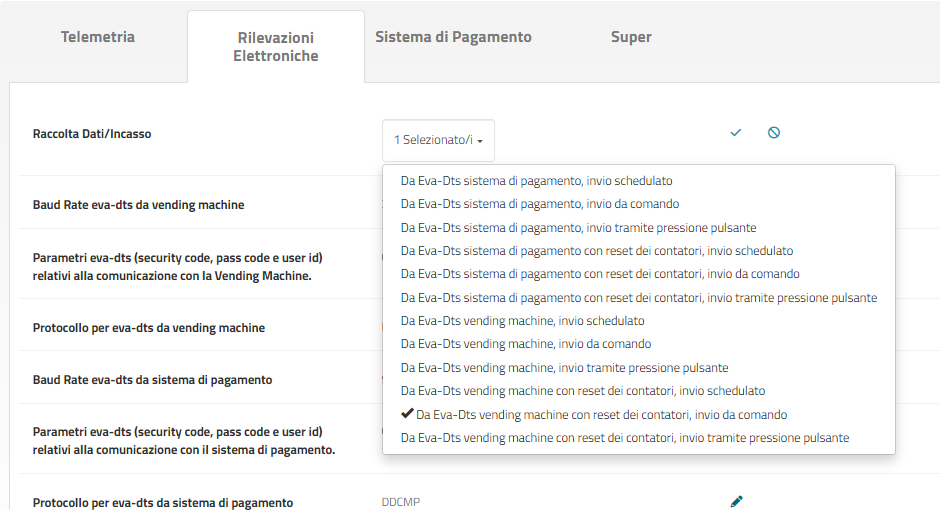
Se i prezzi sono impostati sulla gettoniera e quindi Matipay è collegato in MDB sulla gettoniera, e non sulla vending machine, occorre disporre di apposito CAVO PRINT per collegare Matipay alla gettoniera.
In tal caso sulla configurazione del modulo Matipay occorrerà impostare :
- RACCOLTA DATI INCASSO: Da Eva-Dts sistema di pagamento con reset dei contatori, invio da comando
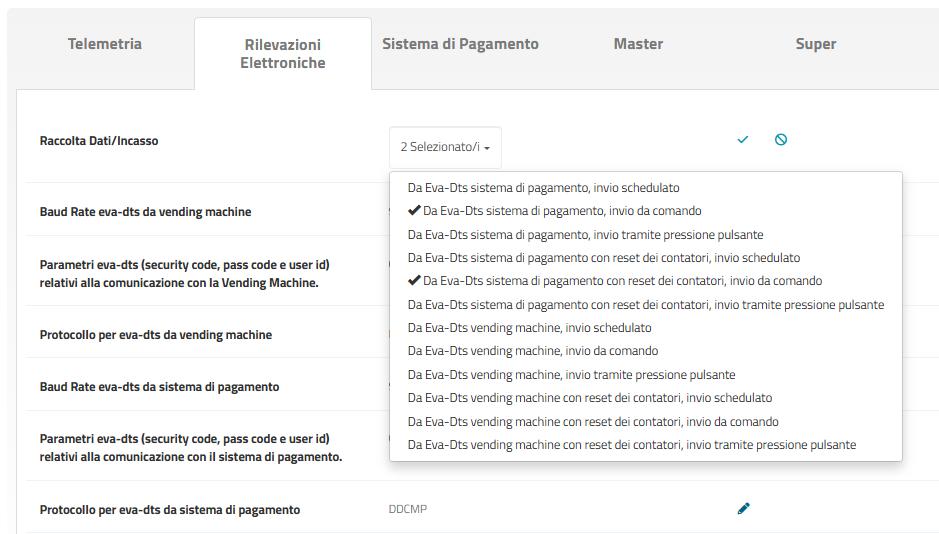
Se i prezzi sono impostati sulla macchina e quindi Matipay è collegato in EXE (e la gettoniera in MDB) sulla configurazione del modulo Matipay occorrerà impostare :
- RACCOLTA DATI INCASSO: Da Eva-Dts sistema di pagamento con reset dei contatori, invio da comando
🛠️ Procedura operativa
1. Dalla videata del ritiro dati dell’applicazione, clicca su MATIPAY, scansiona il barcode del modulo Matipay (oppure inserisci manualmente il seriale) e assicurati che la POSIZIONE (data dalla geolocalizzazione del modulo) abbia i valori in verde
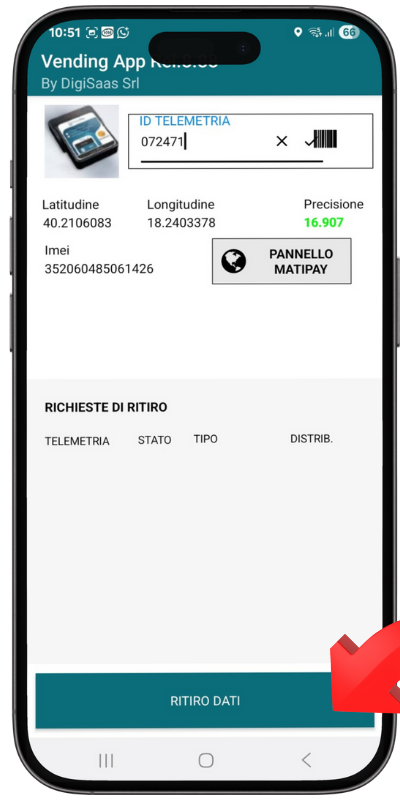
2. Clicca su RITIRO DATI: lo stato della richiesta risulta INOLTRATO e viene contrassegnato da un cerchio giallo; la rilevazione viene correttamente trasmessa quando lo stato della richiesta risulta su OK e contrassegnato da un cerchio verde.
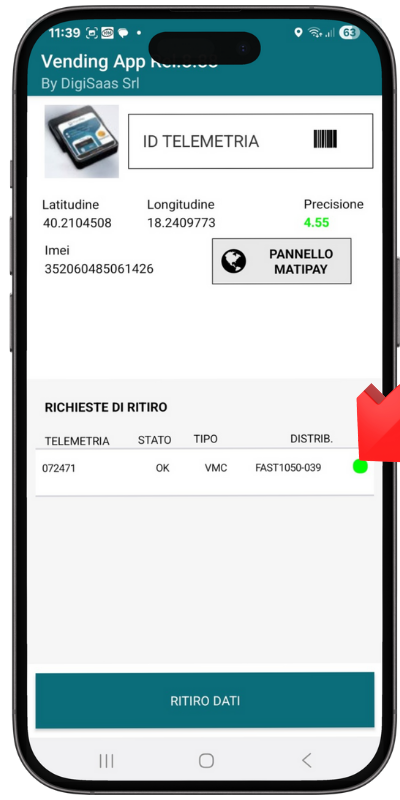
🔹 3. Verifica della corretta trasmissione del file EVA-DTS
Dopo aver rilevato un file EVA-DTS, è importante assicurarsi che questo venga correttamente trasmesso da Vending App.
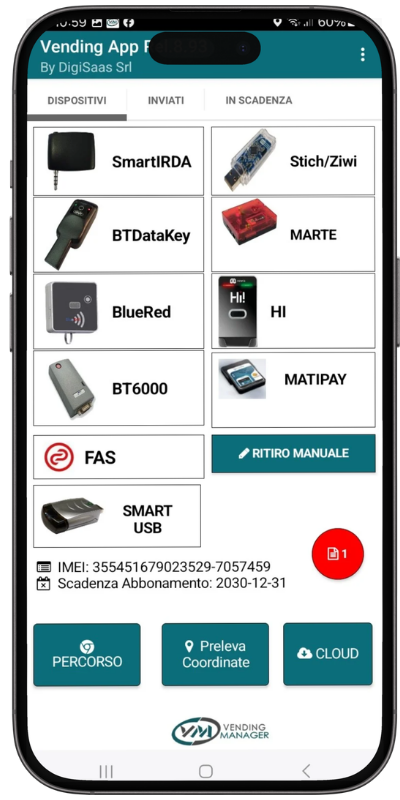
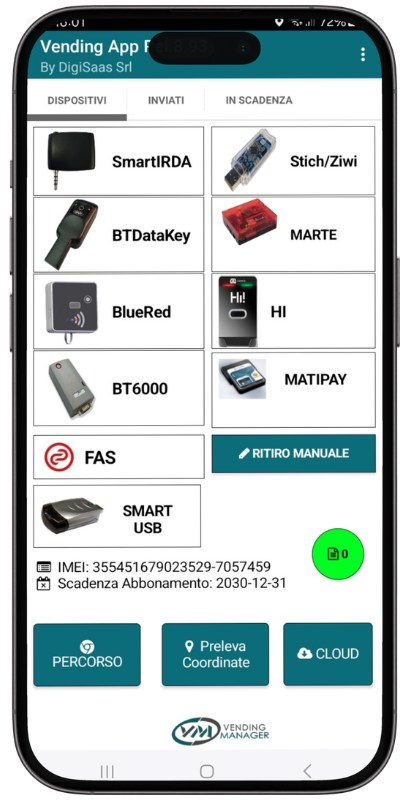
Nella HOME PAGE di Vending App è presente un indicatore che mostra lo stato dei file da trasferire:
- Cerchio rosso: indica che sono ancora presenti uno o più file in attesa di trasmissione. Il numero visualizzato all’interno del cerchio corrisponde al numero di file ancora da inviare.
- Cerchio verde: indica che tutti i file rilevati sono stati correttamente trasmessi.
Se il cerchio rimane rosso, verificare che sul dispositivo mobile siano disponibili:
- una connessione Internet attiva e funzionante;
- il GPS attivo e correttamente funzionante.
Solo quando il cerchio diventa verde si ha la conferma che il file è stato trasmesso.
Attenzione: la corretta trasmissione del file non ne garantisce automaticamente l’accettazione. Dopo l’invio è quindi necessario verificare anche l’esito dell’elaborazione, accertandosi che il file sia stato accettato e non scartato a causa di un errore.
Dopo aver ritirato i dati l’ID da censire è presente in FISCO > CORRISPETTIVI AE. Procedi con:
-
la registrazione del sistema master
-
il censimento del sistema master e la stampa del qrcode