
Ritiro Dati da Distributori FAS (Master)
🔹 Nozioni Base
Vending App consente il ritiro diretto dei dati dai distributori FAS configurati come master, ovvero macchine in cui tutte le periferiche di pagamento (gettoniera, cashless, lettori, ecc.) sono collegate direttamente al distributore tramite protocollo MDB.
In questa configurazione, il distributore stesso gestisce e fornisce i dati di vendita e incasso.
🔧 Requisiti
Per effettuare correttamente il ritiro dati è necessario:
- 📲 Bluetooth attivo sullo smartphone
- 🔐 Password Bluetooth del distributore FAS
La password Bluetooth può essere recuperata dal portale cloud FAS, seguendo il percorso:
Programmazione dispositivo → Parametri macchina → Telemetria → Password Bluetooth
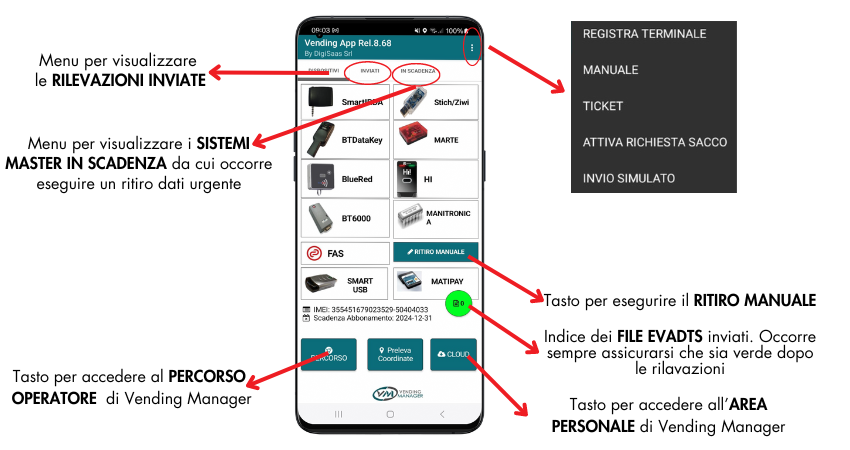
Procedura operativa
-
Nella home di Vending App, posizionati su FAS e assicurati di avere attivato il bluetooth del telefono
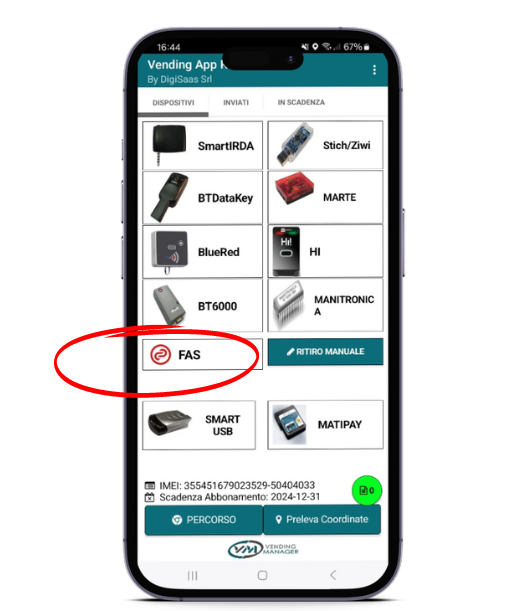
2. Avvia la scansione dei dispositivi disponibili e seleziona quello da cui intendi ritirare i dati
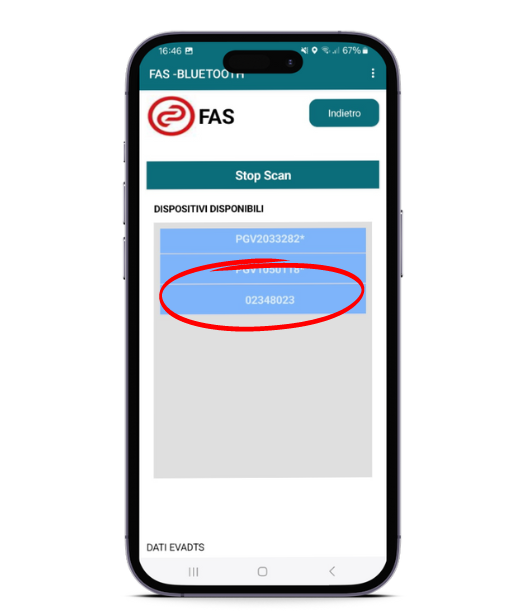
3. Una volta individuato il dispositivo posizionati sui tre puntini in alto a destra per impostare la PASSWORD BLUETOOTH del distributore
4. Procedi ora al RITIRO DATI. A conclusione del ritiro dati comparirà il messaggio DATI PRELEVATI in un popup grigio
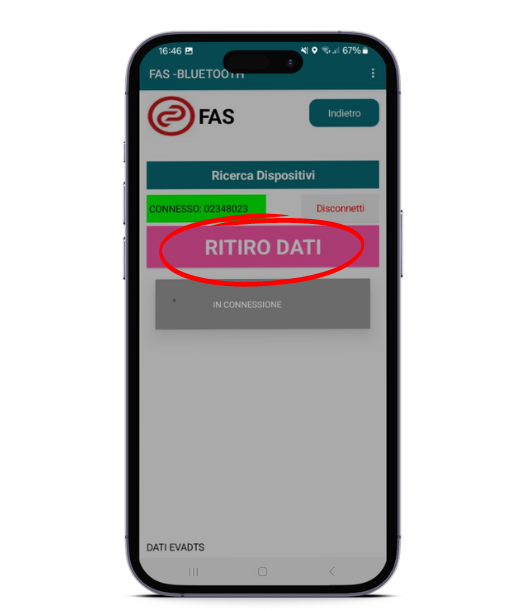
🔹 5. Verifica della corretta trasmissione del file EVA-DTS
Dopo aver rilevato un file EVA-DTS, è importante assicurarsi che questo venga correttamente trasmesso da Vending App.
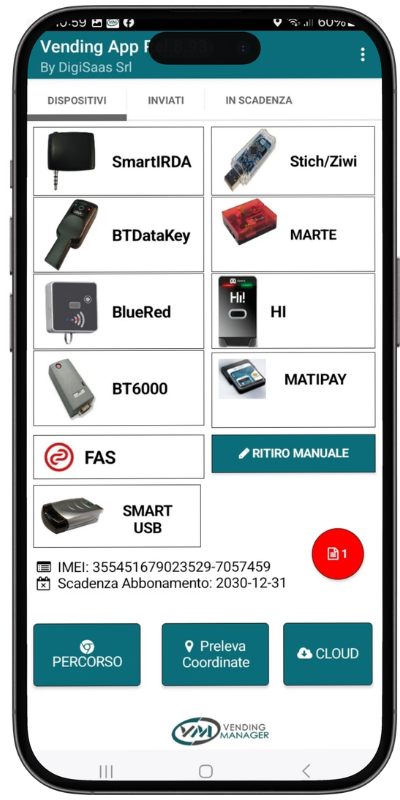
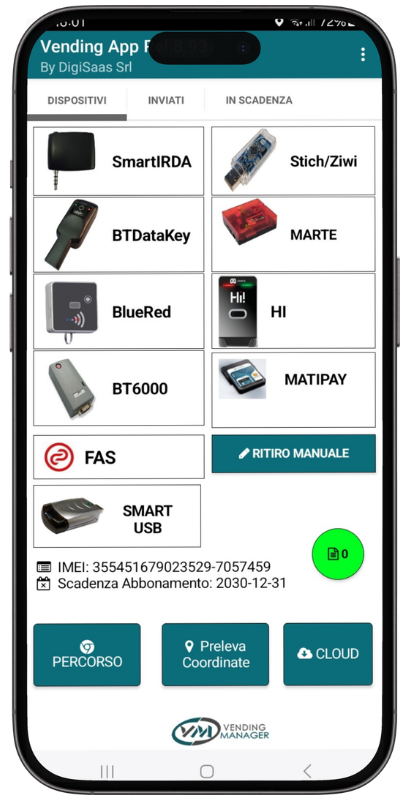
Nella HOME PAGE di Vending App è presente un indicatore che mostra lo stato dei file da trasferire:
- Cerchio rosso: indica che sono ancora presenti uno o più file in attesa di trasmissione. Il numero visualizzato all’interno del cerchio corrisponde al numero di file ancora da inviare.
- Cerchio verde: indica che tutti i file rilevati sono stati correttamente trasmessi.
Se il cerchio rimane rosso, verificare che sul dispositivo mobile siano disponibili:
- una connessione Internet attiva e funzionante;
- il GPS attivo e correttamente funzionante.
Solo quando il cerchio diventa verde si ha la conferma che il file è stato trasmesso.
Attenzione: la corretta trasmissione del file non ne garantisce automaticamente l’accettazione. Dopo l’invio è quindi necessario verificare anche l’esito dell’elaborazione, accertandosi che il file sia stato accettato e non scartato a causa di un errore.
Dopo aver ritirato i dati l’ID da censire è presente in FISCO > CORRISPETTIVI AE. Procedi con:
-
la registrazione del sistema master
-
il censimento del sistema master e la stampa del qrcode