NOZIONI BASE
Per tutti i sistemi master provvisti di interfacce seriali DDCMP e DEX per collegare il modulo in Rs232 o infrarosso (come gettoniere MEI, COGES, PAYTEC, ecc) il ritiro dati può essere eseguito attraverso la SMART USB.
🛠️ Procedura operativa
🔹 1. Collegamento della Smart USB
Collegare la Smart USB al telefono, aprire VENDING APP e selezionare il dispositivo SMART USB
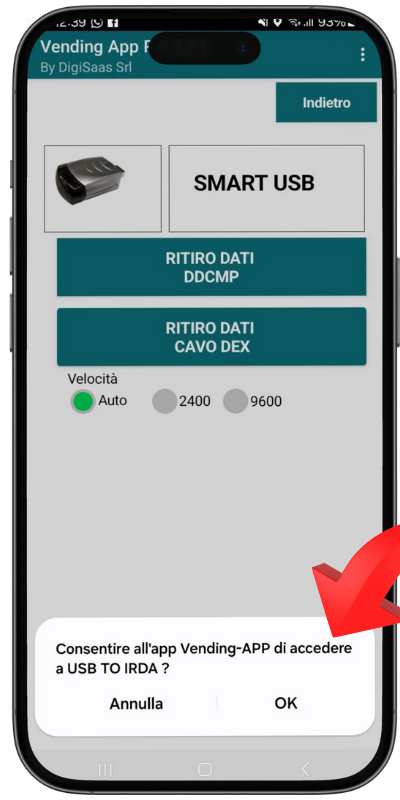
E’ molto importante che una volta inserita la SMART USB al cellulare quest’ultimo la riconosca. Abbiamo conferma che il telefono stia leggendo la chiavetta se compare il messaggio:
Consentire all’app Vending-APP di accedere a USB TO IRDA?
🔹 2. Impostazione del SECURITY CODE
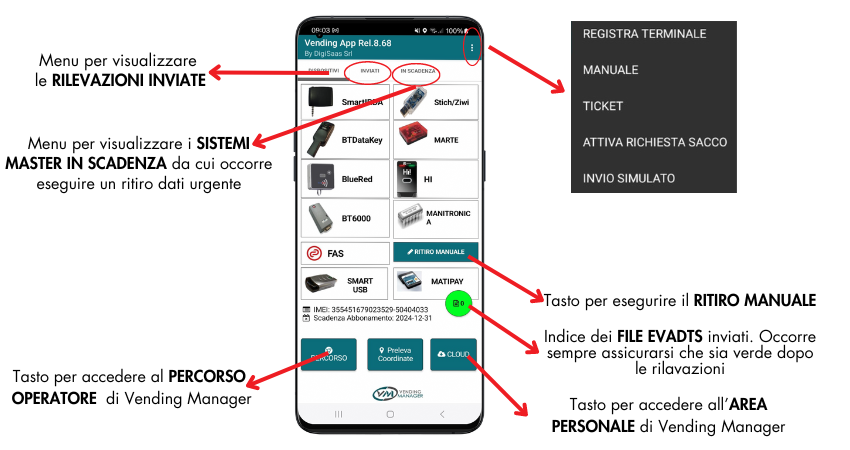
Se si dispone di un SECURITY CODE per permettere la rilevazione dei dati dal sistema master è necessario impostarlo cliccando sui tre puntini in alto a destra
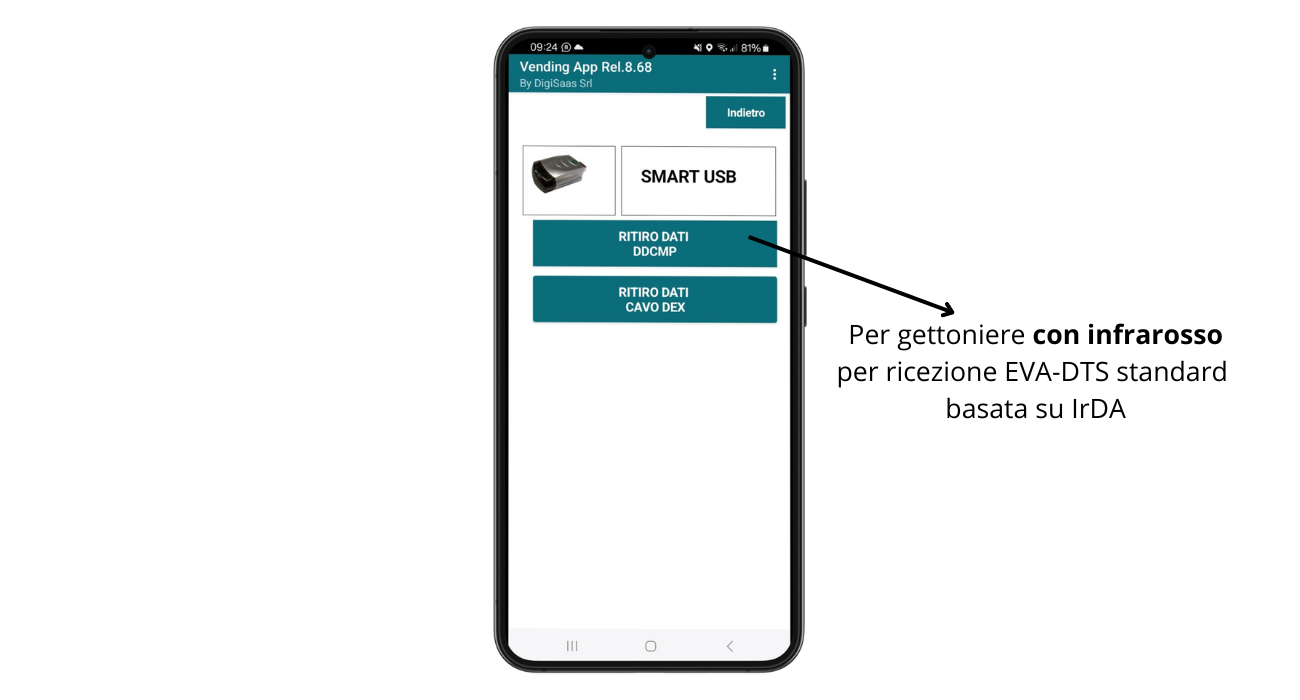
🔹 3. Avvio del ritiro dati
Procedi con il ritiro dati cliccando sul tasto Ritiro dati (DDCMP) per tutte le gettoniere dotate di porta infrarosso
🔹 4. Esito della rilevazione
La corretta rilevazione restituisce la schermata verde in cui viene riportato il codice del sistema di pagamento da cui si sono ritirati i dati
🔹 5. Verifica della corretta trasmissione del file EVA-DTS
Dopo aver rilevato un file EVA-DTS, è importante assicurarsi che questo venga correttamente trasmesso da Vending App.
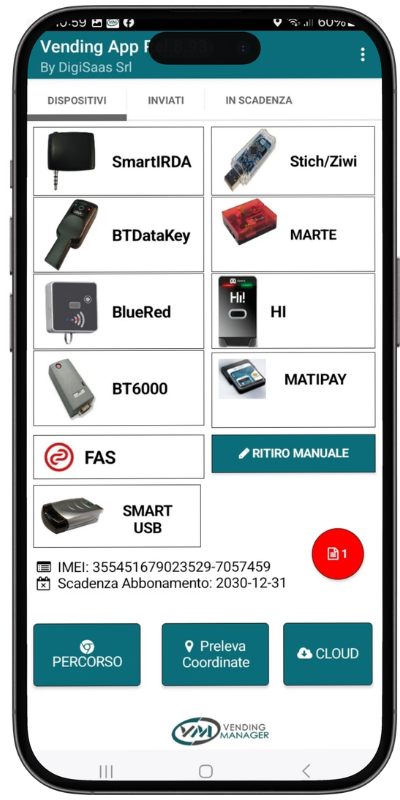
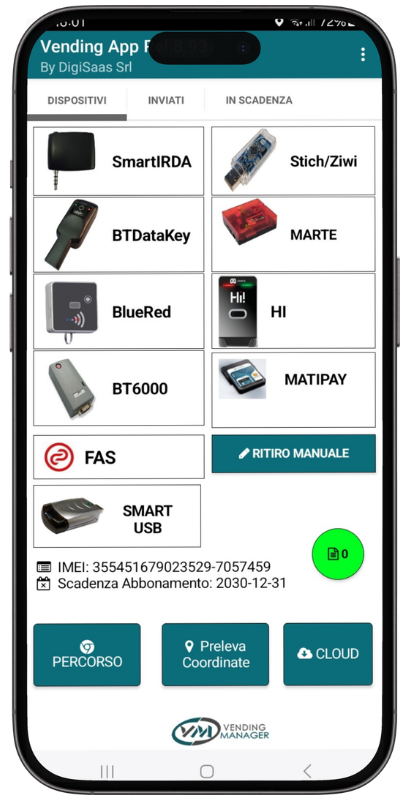
Nella HOME PAGE di Vending App è presente un indicatore che mostra lo stato dei file da trasferire:
- Cerchio rosso: indica che sono ancora presenti uno o più file in attesa di trasmissione. Il numero visualizzato all’interno del cerchio corrisponde al numero di file ancora da inviare.
- Cerchio verde: indica che tutti i file rilevati sono stati correttamente trasmessi.
Se il cerchio rimane rosso, verificare che sul dispositivo mobile siano disponibili:
- una connessione Internet attiva e funzionante;
- il GPS attivo e correttamente funzionante.
Solo quando il cerchio diventa verde si ha la conferma che il file è stato trasmesso.
Attenzione: la corretta trasmissione del file non ne garantisce automaticamente l’accettazione. Dopo l’invio è quindi necessario verificare anche l’esito dell’elaborazione, accertandosi che il file sia stato accettato e non scartato a causa di un errore.