🔹 Ritiro dati con MARTE
MARTE è un’interfaccia universale progettata per garantire la massima compatibilità tra i distributori automatici e le periferiche di pagamento installate.
Installata direttamente all’interno di dispositivi consente di collegare e gestire in modo integrato tutte le tipologie di periferiche di pagamento
-
Altri sistemi compatibili con MDB o protocolli simili
Associazione Bluetooth e Ritiro Dati con Dispositivo MARTE
📲 Requisiti per il Ritiro Dati tramite Vending App
Per poter eseguire correttamente il ritiro dati da un dispositivo MARTE utilizzando Vending App, è necessario seguire i seguenti passaggi preliminari:
-
Associazione Bluetooth
Assicurarsi che il modulo MARTE venga rilevato e riconosciuto dal Bluetooth dello smartphone utilizzato dall’operatore.
Il dispositivo deve risultare tra quelli associati nelle impostazioni Bluetooth del telefono. -
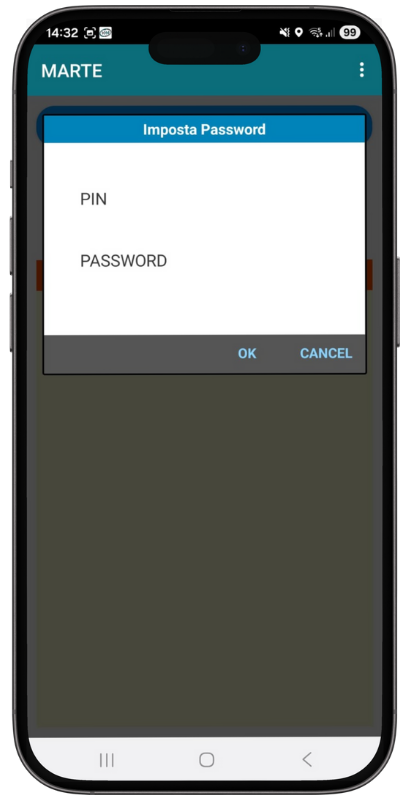
Impostare Password e Pin
-
La password e il pin predefiniti del dispositivo MARTE è
0(zero). -
Alla prima connessione con Vending App, se si imposta una nuova password, MARTE memorizzerà quella password come definitiva.
-
⚠️ Attenzione: eventuali
-
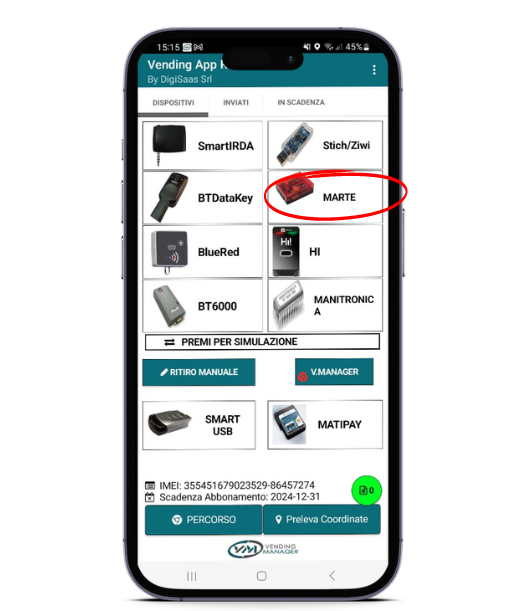
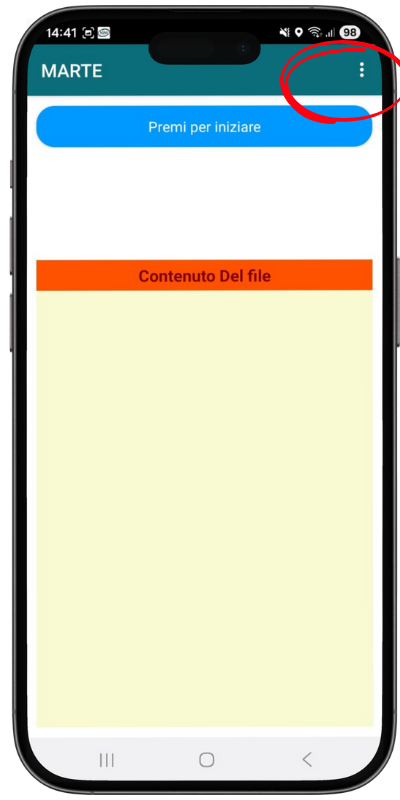
1. Aprire la VENDING APP e selezionare il dispositivo MARTE
2. Selezionare il dispositivo e impostare PASSWORD e PIN
3. Procedere selezionando il dispositivo MARTE rilevato dal bluetooth del telefono
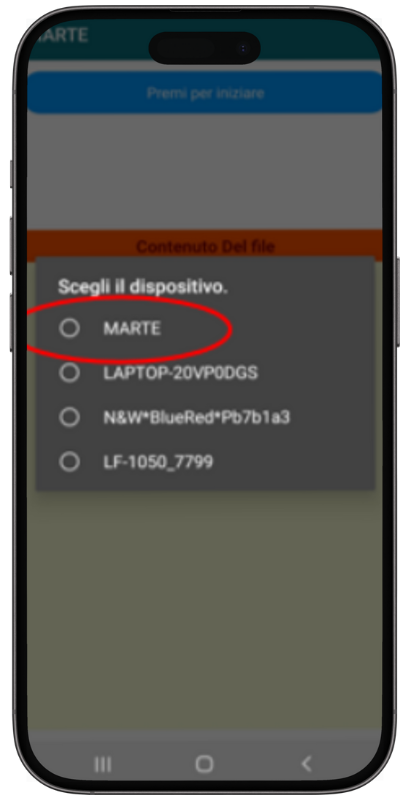
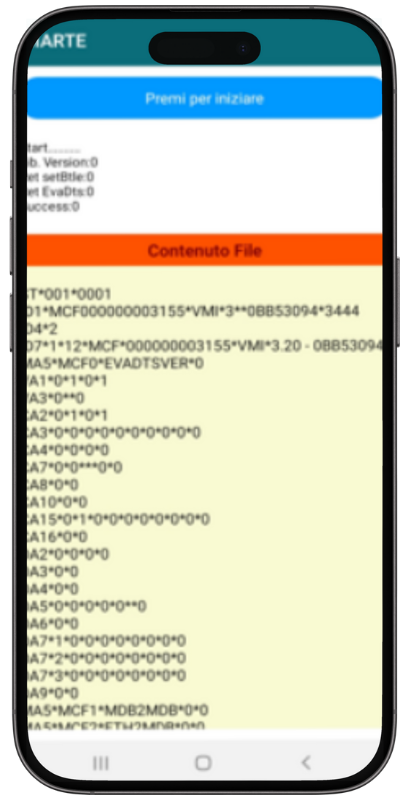
Clicca su PREMI PER INIZIARE ed esegui il ritiro dati
4. La corretta rilevazione restituisce la schermata con il file del ritiro dati
🔹 5. Verifica della corretta trasmissione del file EVA-DTS
Dopo aver rilevato un file EVA-DTS, è importante assicurarsi che questo venga correttamente trasmesso da Vending App.
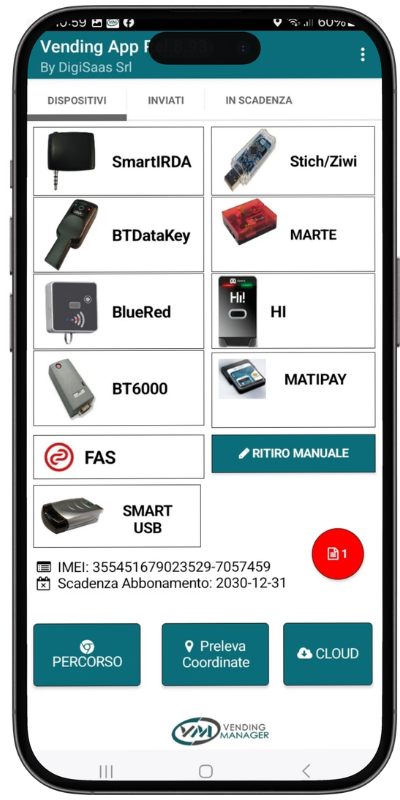
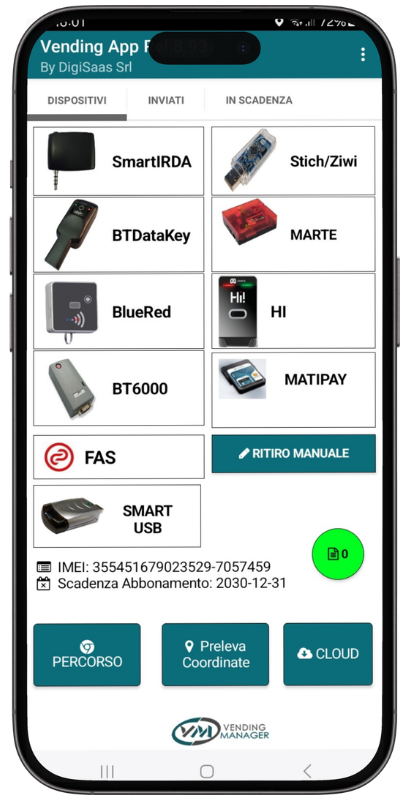
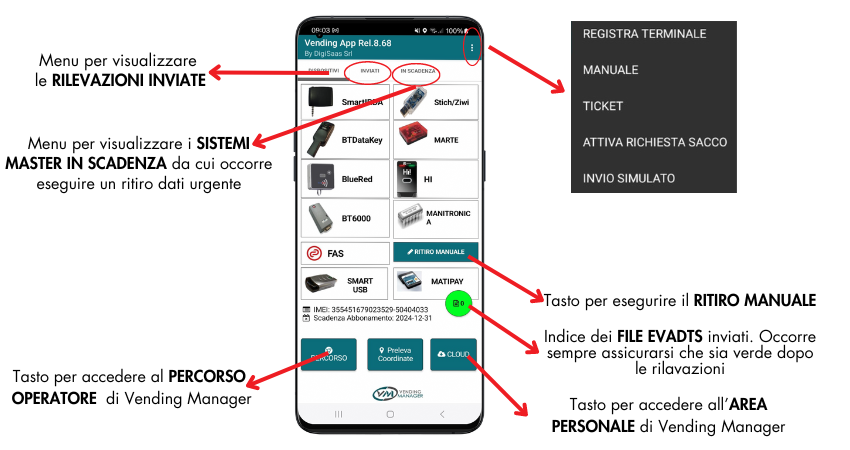
Nella HOME PAGE di Vending App è presente un indicatore che mostra lo stato dei file da trasferire:
- Cerchio rosso: indica che sono ancora presenti uno o più file in attesa di trasmissione. Il numero visualizzato all’interno del cerchio corrisponde al numero di file ancora da inviare.
- Cerchio verde: indica che tutti i file rilevati sono stati correttamente trasmessi.
Se il cerchio rimane rosso, verificare che sul dispositivo mobile siano disponibili:
- una connessione Internet attiva e funzionante;
- il GPS attivo e correttamente funzionante.
Solo quando il cerchio diventa verde si ha la conferma che il file è stato trasmesso.
Attenzione: la corretta trasmissione del file non ne garantisce automaticamente l’accettazione. Dopo l’invio è quindi necessario verificare anche l’esito dell’elaborazione, accertandosi che il file sia stato accettato e non scartato a causa di un errore.