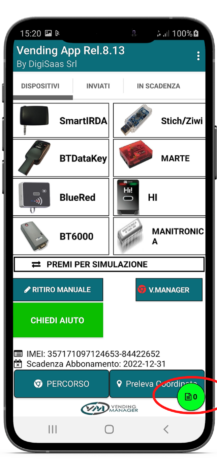
Ritiro Dati con STITCH
Stitch è una periferica di scarico dati che funziona come un’interfaccia tra il sistema di pagamento Master e l’applicazione Vending App. Si presenta come una chiavetta USB dotata di connessione IrDA per la lettura dei dati dal sistema Master e Bluetooth per il trasferimento del file all’app Vending Manager.
🔧 Procedura Operativa
-
Associa Stitch allo smartphone nelle impostazioni bluetooth
Accertati che il Bluetooth del dispositivo mobile sia attivo e che Stitch sia visibile tra i dispositivi associati.osiziona la periferica in modo che la porta IrDA sia correttamente allineata con il lettore ottico del sistema Master. - Scarica il lugin di Ziwi
Scarica da Playstore Ziwi (o dal link fornito da Vending App) e accetta tutti i consensi -
Avvicina lo Stitch al sistema Master e acquisisci i dati
Posiziona la periferica in modo che la porta IrDA sia correttamente allineata con il sistema Master e acquisisci i dati. Avvia il processo di lettura tramite Stitch. La periferica rileverà automaticamente il file EVA-DTS generato dal sistema Master.
CONFIGURAZIONE STITCH E SMARTPHONE
-
Dal menu IMPOSTAZIONI del proprio smartphone attivare il Bluetooth, procedere con la ricerca dei dispositivi da associare e associare lo STITCH
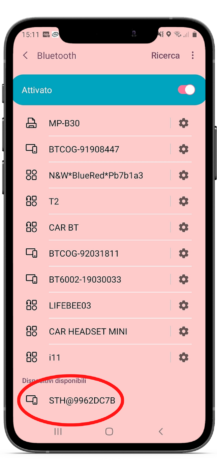
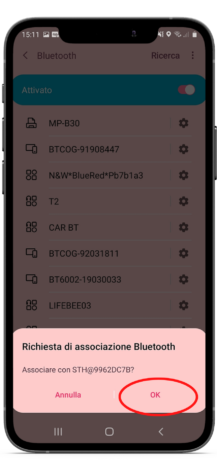
2. Aprire Vending App, selezionare STITCH/ZIWI
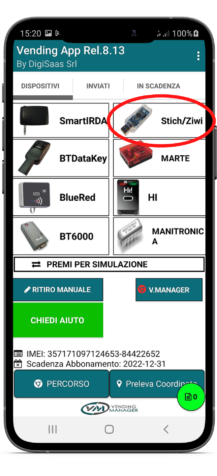
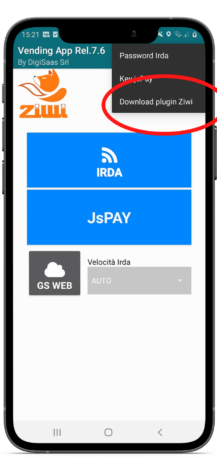
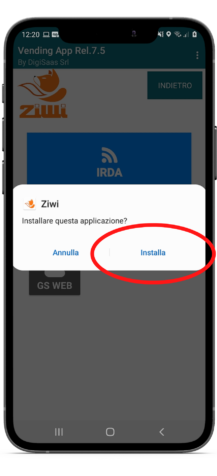
3. Una volta scaricato il download di ZIWI occore dare tutti i consensi richiesti, senza registrarsi.
RITIRO DATI CON IRDA
A questo punto se ritiri con infrarosso clicca sul pulsante IRDA eventualmente selezionando, dal menu a tendina, una velocità diversa da quella automatica
Se si dispone di una password occorre impostarla: cliccare sui tre puntini in alto a destra ed inserire PASSWORD IRDA
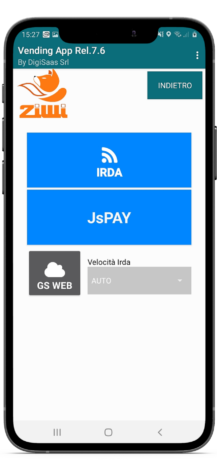
Assicurarsi della corretta trasmissione del file eva dts. Se il cerchio è rosso con il numero dei file da trasferire occorre accertarsi della connessione internet e del segnale GPS attivo sul dispositivo mobile in modo che questo possa trasmettere i dati