NOZIONI BASE
Per tutti i sistemi Hi!, che integrano la tecnologia Bluetooth e IrDA, la rilevazione dei dati in formato EVA-DTS avviene attraverso una connessione Bluetooth.
Procedura operativa
🔹 1. Associazione del sistema Hi! allo smartphone
Associare il sistema Hi! allo smartphone attraverso l’app Hi! IES (Evoca Spa).
È necessario tenere premuto il pulsante posto sotto la batteria del sistema HI! e far sì che la luce del dispositivo lampeggi di blu. A questo punto procedere con l’associazione del dispositivo cliccando su ASSOCIA nell’applicazione Hi! IES (Evoca Spa).
🔹 2. Apertura di Vending App
Aprire la VENDING APP.
🔹 3. Selezione del dispositivo Hi!
Selezionare il dispositivo Hi!

🔹 4. Impostazione parametri
Impostare i parametri per configurare il dispositivo e cliccare su SALVA PARAMETRI.
I parametri da impostare sono:
- nome operatore: 0123456789
- numero terminale: 123
- password: 11111111
🔹 5. Ritiro dati
Procedere con il ritiro dati cliccando su RITIRO DATI.
🔹 6. Verifica della corretta trasmissione del file EVA-DTS
Dopo aver rilevato un file EVA-DTS, è importante assicurarsi che questo venga correttamente trasmesso da Vending App.
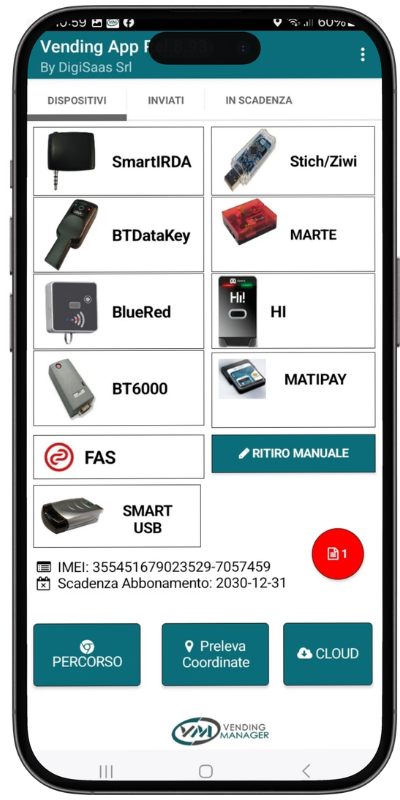
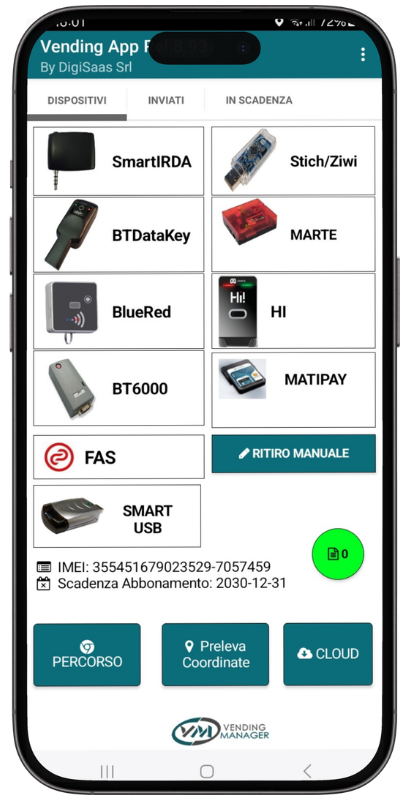
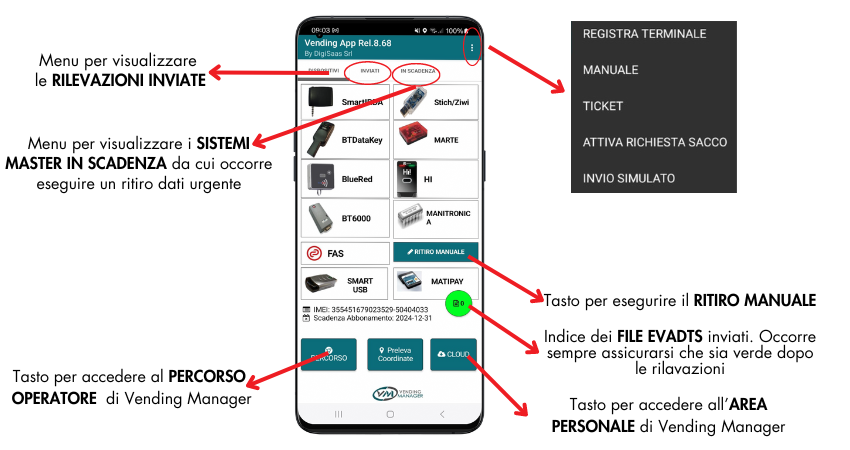
Nella HOME PAGE di Vending App è presente un indicatore che mostra lo stato dei file da trasferire:
- Cerchio rosso: indica che sono ancora presenti uno o più file in attesa di trasmissione. Il numero visualizzato all’interno del cerchio corrisponde al numero di file ancora da inviare.
- Cerchio verde: indica che tutti i file rilevati sono stati correttamente trasmessi.
Se il cerchio rimane rosso, verificare che sul dispositivo mobile siano disponibili:
- una connessione Internet attiva e funzionante;
- il GPS attivo e correttamente funzionante.
Solo quando il cerchio diventa verde si ha la conferma che il file è stato trasmesso.
Attenzione: la corretta trasmissione del file non ne garantisce automaticamente l’accettazione. Dopo l’invio è quindi necessario verificare anche l’esito dell’elaborazione, accertandosi che il file sia stato accettato e non scartato a causa di un errore.