
Introduzione al menu PERCORSI
In questa scheda vengono illustrate, in modo chiaro e dettagliato, tutte le operazioni che l’operatore deve svolgere per uscire in servizio e le procedure da seguire durante il giro giornaliero. L’obiettivo è fornire uno strumento pratico che accompagni passo dopo passo l’attività sul campo, riducendo al minimo errori e perdite di tempo.
Procedura
Prima di iniziare, ti consigliamo di leggere attentamente le sezioni del manuale dedicate a ZONE POSTAZIONI, GIRI GIORNALIERI e PERCORSI STANDARD: una corretta configurazione iniziale renderà il lavoro più fluido e ti permetterà di risparmiare tempo prezioso nelle attività quotidiane.
Passaggi Preliminari per creazione primo percorso giornaliero
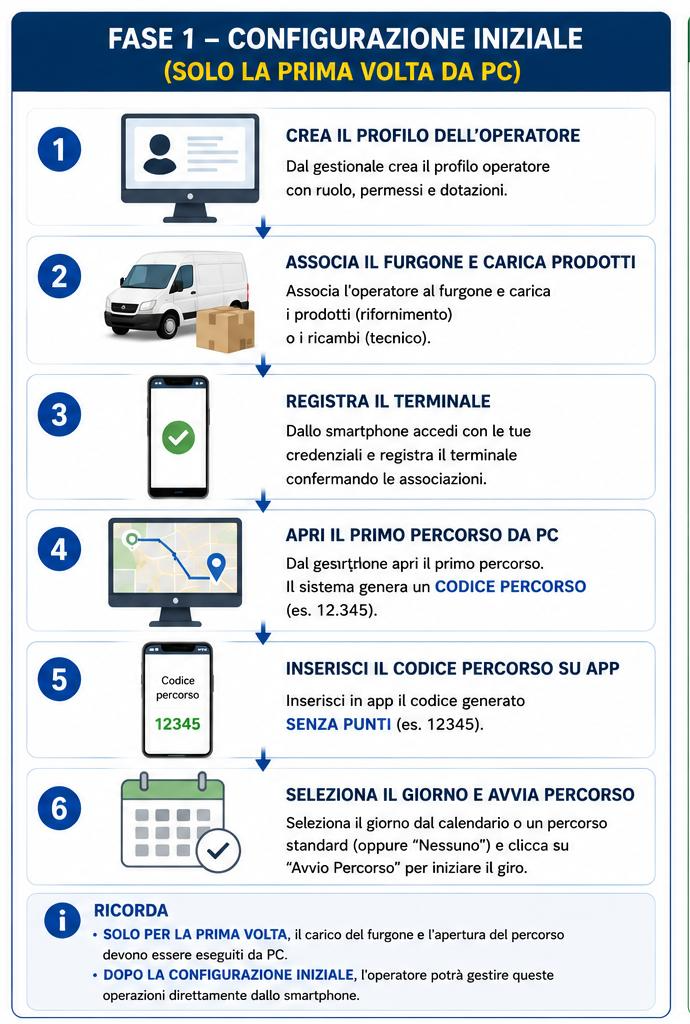
Prima di avviare il percorso dell’operatore, segui questi passaggi iniziali:
1️⃣ Crea il profilo dell’OPERATORE all’interno del gestionale.
2️⃣ Associa l’operatore al FURGONE e carica i prodotti da PC. Nel caso del tecnico vengono caricati i ricambi.
3️⃣ Registra il terminale confermando le associazioni direttamente dallo smartphone.
4️⃣ Apri il primo percorso da desktop e inserisci su app, nel campo codice percorso, il numero generato dal sistema (senza punti).
5️⃣ Seleziona un giorno del calendario per il GIRO GIORNALIERO o un PERCORSO STANDARD (oppure scegli l’opzione “Nessuno”).
6️⃣ Clicca su “Avvio Percorso” per iniziare il giro.
-
Seleziona il giorno da pianificare sul calendario.
A seguire nel dettaglio le operazioni che dovrà compiere l’operatore, in base al suo ruolo aziendale, dal momento in cui comincia il suo giro fino al termine della giornata lavorativa
Apertura percorso giornaliero
Operazione indispensabile che l'operatore deve eseguire ogni giorno all'inizio del turno.
📖 Apri la guida alla procedura →A. Operazioni addetto al rifornimento su DISTRIBUTORI del VENDING
6. SCATTA FOTO del distributore. Sarà possibile impostare e salvare una foto di COPERTINA per il layout di carico, mentre le altre foto scattate per quel distributore resteranno come archivio
7. Registra la SCHEDA DELL’HACCP: visualizza procedura per scheda di autocontrollo
8. Registra la MANUTENZIONE scegliendo una o più AZIONI o anche inserendo nel campo note la manutenzione eseguita su quel distributore*
9. Registra una RICHIESTA di intervento tecnico o commerciale*
N.B. le operazioni contrassegnate dall’asterisco (*)non sono obbligatorie.
Ripetere gli step per ciascun distributore e ultimate le visite della giornata ritornare sulla HOME, assicurarsi che i movimenti siano stati trasferiti (verde) e chiudere il percorso dal menu IMPOSTAZIONI.
B. Operazioni addetto al rifornimento su MACCHINE IN CIALDA/DISPENSER o distributori con emissione fattura ai prodotti consegnati
4. SCATTA FOTO del distributore (OPZIONALE)
5. Registra la MANUTENZIONE scegliendo una o più AZIONI o anche inserendo nel campo note la manutenzione eseguita su quel distributore (OPZIONALE)
6. Registra una RICHIESTA di intervento tecnico o commerciale (OPZIONALE)
Ripetere gli step per ciascun distributore e ultimate le visite della giornata ritornare sulla HOME, assicurarsi che i movimenti siano stati trasferiti (verde) e chiudere il percorso dal menu IMPOSTAZIONI.
C. Operazioni del TECNICO su distributori/macchine in cialda
⚠️ Nota importante sui ricambi revisionabili
Per i ricambi soggetti a revisione (es. gruppi caffè, caldaie, rendiresto, ecc.), è obbligatorio:
-
Eseguire il CARICO del pezzo nuovo in carico sul furgone del tecnico
-
Registrare il RESO del pezzo vecchio rimosso, che deve essere riportato in azienda per revisione o sostituzione.
⚠️ Creazione di AZIONI TECNICHE da PC
Per rendere disponibili le azioni di manutenzione da selezionare in App si consiglia di creare una lista di interventi standard che il tecnico gestisce. Ad esempio:
- Cambio gruppo caffè
- Sostituzione caldaia
- Verifica scheda elettronica
Salvando l’elenco, queste voci saranno automaticamente visibili su Vending App.
Ripetere gli step per ciascun distributore e ultimate le visite della giornata ritornare sulla HOME, assicurarsi che i movimenti siano stati trasferiti (verde) e chiudere il percorso.
Chiusura percorso giornaliero
Dalla HOME posizionati su IMPOSTAZIONI e concludi le operazioni cliccando su CHIUDI PERCORSO
I due passaggi successivi da completare
Una volta chiuso il percorso operatore, l'attività non è terminata: in ufficio occorre eseguire i seguenti controlli